
告别 Copilot 付费!谷歌 Gemini CLI 每天白嫖 1000 次请求,保姆级教程来了
💡 背景与痛点
之前写项目时,体验了Github Copilot Agent模式的强大功能,它能直接在执行任务时,自动读取项目里关联的上下文。然而我注册了账号,领取免费试用,高高兴兴爽了一个月后,试用到期了。
本着“能白嫖绝不付费,免费就是最好的”原则,我挖掘到了 Gemini CLI 这款神器。它不仅拥有强大的代码辅助能力,更重要的是:它每天提供 1000 次免费请求额度,量大管饱!
于是我在网上各种找攻略,找教程,翻官方文档,踩遍了各种坑(尤其是账号和网络配置),终于总结出了这套10分钟极速上手指南。希望能帮你节省时间,直接享受 AI 编程的快乐。
🛠️ 先决条件
在开始之前,请确保你的环境满足以下要求:
Node.js:版本需 > 20
操作系统:支持 macOS、Linux 或 Windows
Google 账号:必须使用个人账号(划重点:学生账号、组织账号无法享受 1000 次/天的免费额度,详见后文避坑指南)
🚀 实战步骤:手把手教你配置
1.安装 Gemini CLI
打开终端(CMD或 PowerShell),运行以下命令进行全局安装:
1 | npm install -g @google/gemini-cli |
2.配置网络环境(关键!)
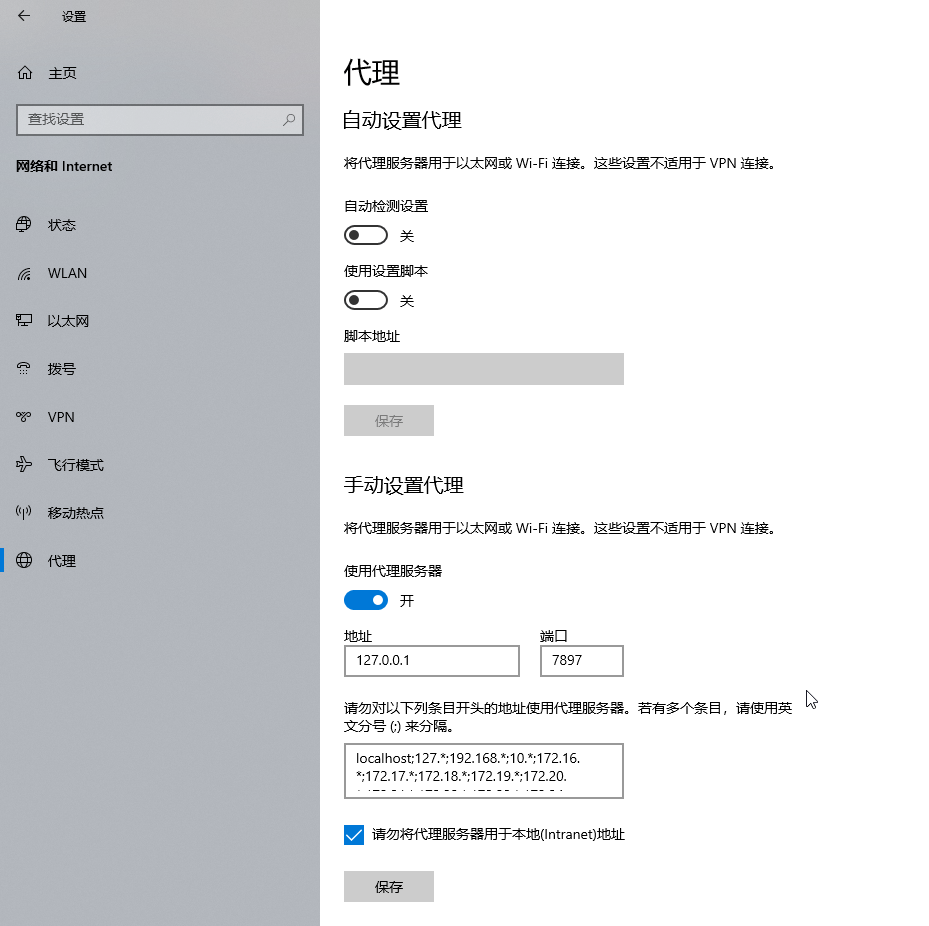
由于终端的流量默认不走系统代理,你需要单独配置终端代理,否则可能无法连接谷歌服务器。
Windows PowerShell 临时配置命令:
1 | $env:HTTP_PROXY="http://127.0.0.1:7897"; $env:HTTPS_PROXY="http://127.0.0.1:7897" |
注意:
- 请将
7897替换为你本机代理软件的实际端口号(可在代理软件设置中查看)。- 此命令仅当前终端窗口有效,关闭后失效。如需永久生效,请自行搜索“终端代理永久配置”相关教程。
端口号需要替换成你代理工具的实际端口号,可以在windows设置中找到:
3.启动Gemini
在终端输入启动命令:
1 | gemini |
⚠️ 极其重要的认证选择: 根据提示进行初始化时,系统会提供多种登录方式。请务必选择“使用 Google 账号登录 (Login with Google)”,千万不要选择“使用 API Key”!原因在后续说明
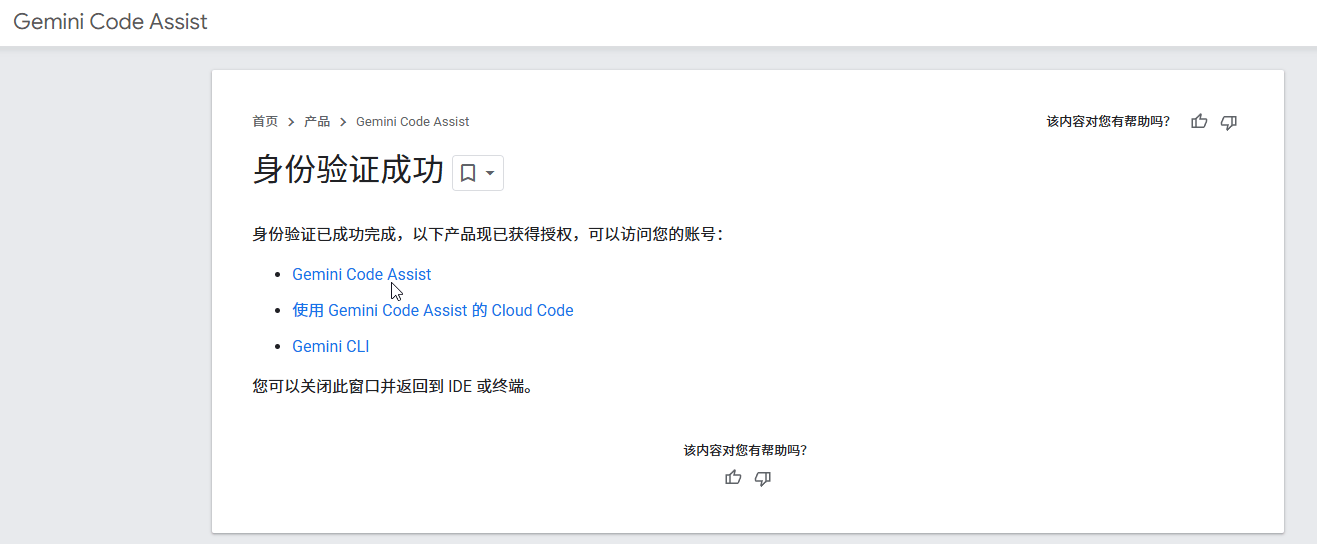
随后浏览器会弹出 Google 登录界面,点击授权。当页面显示登录成功后,关闭浏览器返回终端。
4.连接 VS Code (可选,但强烈推荐)
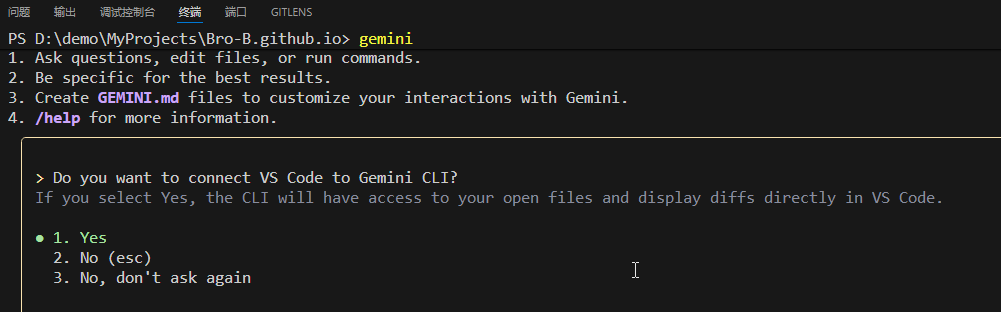
返回终端发现终端提示我们是否连接 VS Code,直接选Yes
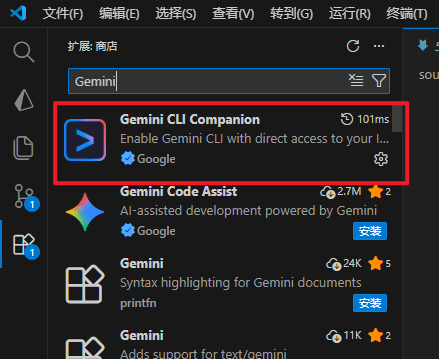
如果你使用 VS Code 进行开发,推荐安装 Gemini CLI Companion 插件,它可以让gemini-cli工具读取到你的工程文件,方便得与VS Code进行互操作,人机协同开发。直接在插件市场搜Gemini,一般第一个弹出的就是这个插件,点击安装即可
安装后到gemini终端窗口,输入/ide并回车,激活连接状态。
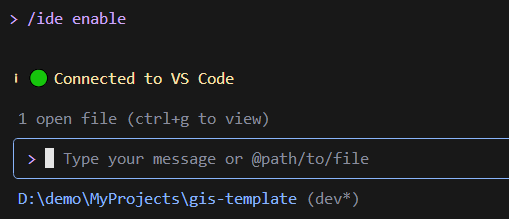
5.开启Gemini3
在对话框中输入设置命令并回车:
1 | /settings |
搜索Preview关键字,在弹出的列表中找到 Preview Features (或者类似 Preview features (e.g., models))。
使用键盘回车键Enter将其状态切换为 true (开启),按 Esc 退出设置菜单
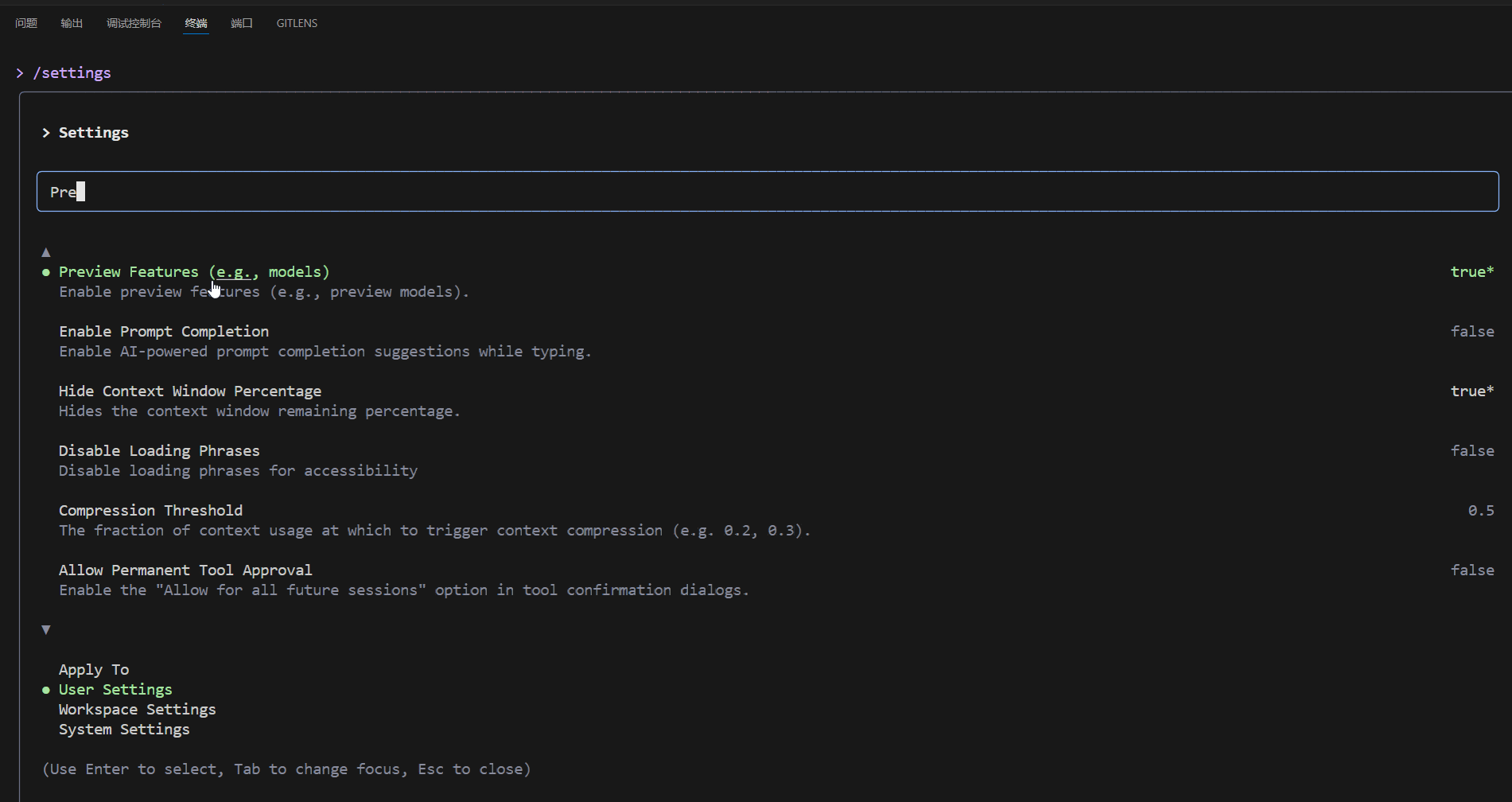
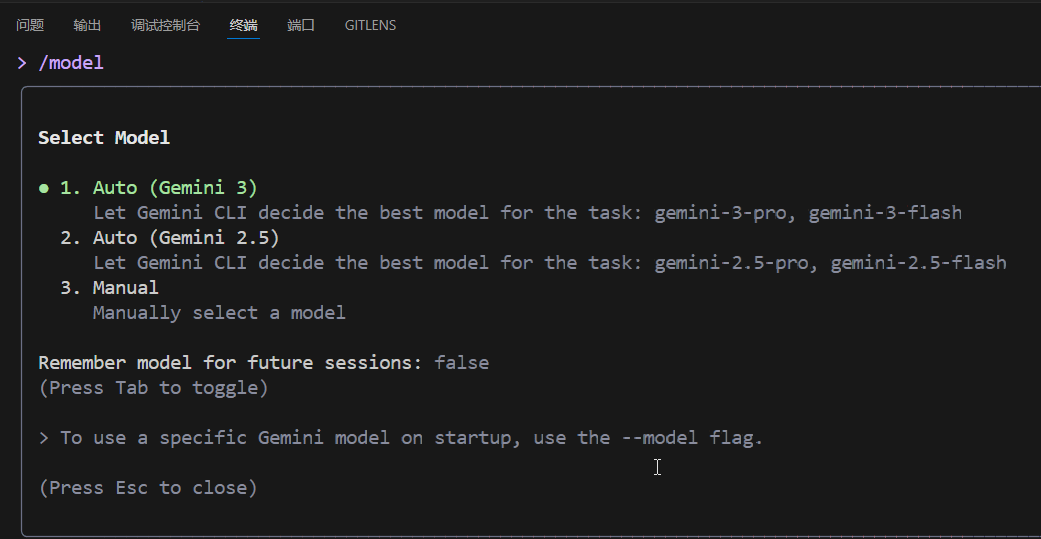
然后在对话框中输入/model回车,进入模型选择界面,将模型设置到Gemini 3 即可白嫖gemini 3 pro 和 gemini 3 flash:
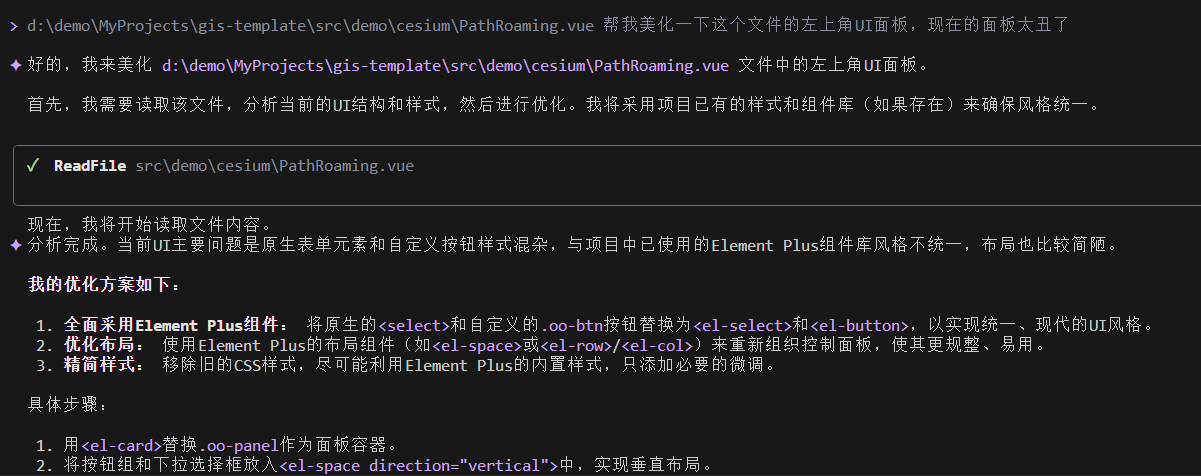
6.开始Vibe Coding:
现在,你已经拥有了一个强大的 AI 助手。你可以直接将左侧文件列表中的代码文件拖拽到终端窗口中,让 Gemini 读取上下文,然后输入提示词让它帮你重构、修 Bug 或写注释。
💣 避坑指南(血泪经验总结)
在使用过程中,我总结了以下三个最容易踩的大坑:
1.账号类型限制
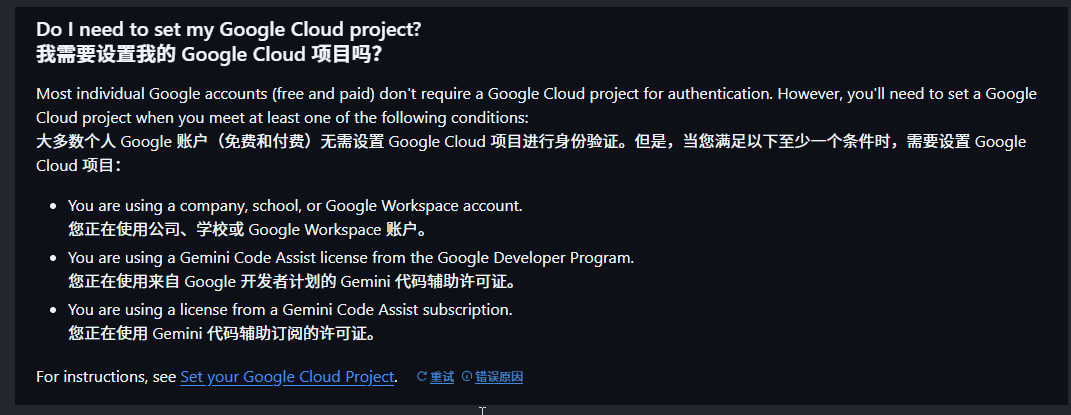
千万别用学生账号!我最开始用学生账号折腾了半天,一直提示没有额度,还被引导去配置 Google Cloud 项目、绑信用卡,极其麻烦。 解决方案:直接使用普通的 Google 个人账号,无需任何复杂配置,登录即用。
官方文档中的说明如下:
2.认证方式的区别
官方文档中明确指出:
- Google OAuth 登录(推荐):每天 1,000 次请求,使用 Gemini 2.5 Pro 模型,自动更新。
- API Key 方式:每天仅 100 次请求,且属于付费层级的预备选项。
- Vertex AI:面向企业的付费选项。
显然,个人开发者无脑选第一种!
以下是官方文档翻译:
🔐 认证选项
选择最适合您需求的认证方法:
选项 1:使用 Google 登录(使用您的 Google 账号进行 OAuth 登录)
✨ 最适合:个人开发者以及拥有 Gemini 代码辅助许可证的任何人。(详情请参阅配额限制和服务条款)
优点:
- 免费套餐:每分钟 60 次请求,每天 1,000 次请求
- 配备 1M 令牌上下文窗口的 Gemini 2.5 Pro
- 无需 API 密钥管理 - 直接使用您的 Google 账号登录
- 自动更新至最新模型
选项 2:Gemini API 密钥
✨ 最适合:需要特定模型控制或付费层级访问的开发者
优点:
- 免费层级:每天 100 次请求,使用 Gemini 2.5 Pro
- 模型选择:选择特定的 Gemini 模型
- 按使用量计费:需要时升级以获得更高的限制
选项 3:Vertex AI
✨ 最适合:企业团队和生产工作负载
优点:
- 企业级功能:高级安全与合规性
- 可扩展性:通过计费账户提高速率限制
- 集成:与现有的 Google Cloud 基础设施协同工作
3. IDE 连接失败
如果在终端选择 Yes 自动安装 VS Code 插件失败(通常是网络原因),可以手动去 VS Code 插件市场搜索安装 Gemini CLI Companion 即可解决。
🎉 结语
折腾这一圈下来,虽然前期踩了一些坑,但最后用上 Gemini CLI 的那一刻,真香!每天 1000 次的 Pro 模型调用额度,对于绝大多数个人开发者来说完全够用了。如果你也想省下 Copilot 的订阅费,不妨试试这个方案!
 微信
微信 支付寶
支付寶