UE5+Cesium for UE:01-从零搭建可漫游的“真实地球”,10分钟让你的角色跑遍全球!
简介
在UE智慧大屏项目开发中,Cesium for Unreal插件是非常便捷的选择,它提供了全球的地形及卫星影像、建筑白膜以及基础的地理参考等,只需要注册一个免费的Cesium ion Token即可一键将需要的资产添加到UE项目中。
UE项目实战
1.启用插件
创建一个UE项目,在插件中搜索Cesium for Unreal启动,重启后即可使用插件。
2.添加资产
点击connect to Cesium ion,网页登录授权后,点击+号添加Cesium SunSky(包括太阳、太空盒、大气、雾效等)、Cesium World Terrain + Bing Maps Aerial(全球地形及卫星影像)、Cesium OSM Buildings(建筑白膜),等待资源加载完成,即可看到像图中一样的画面。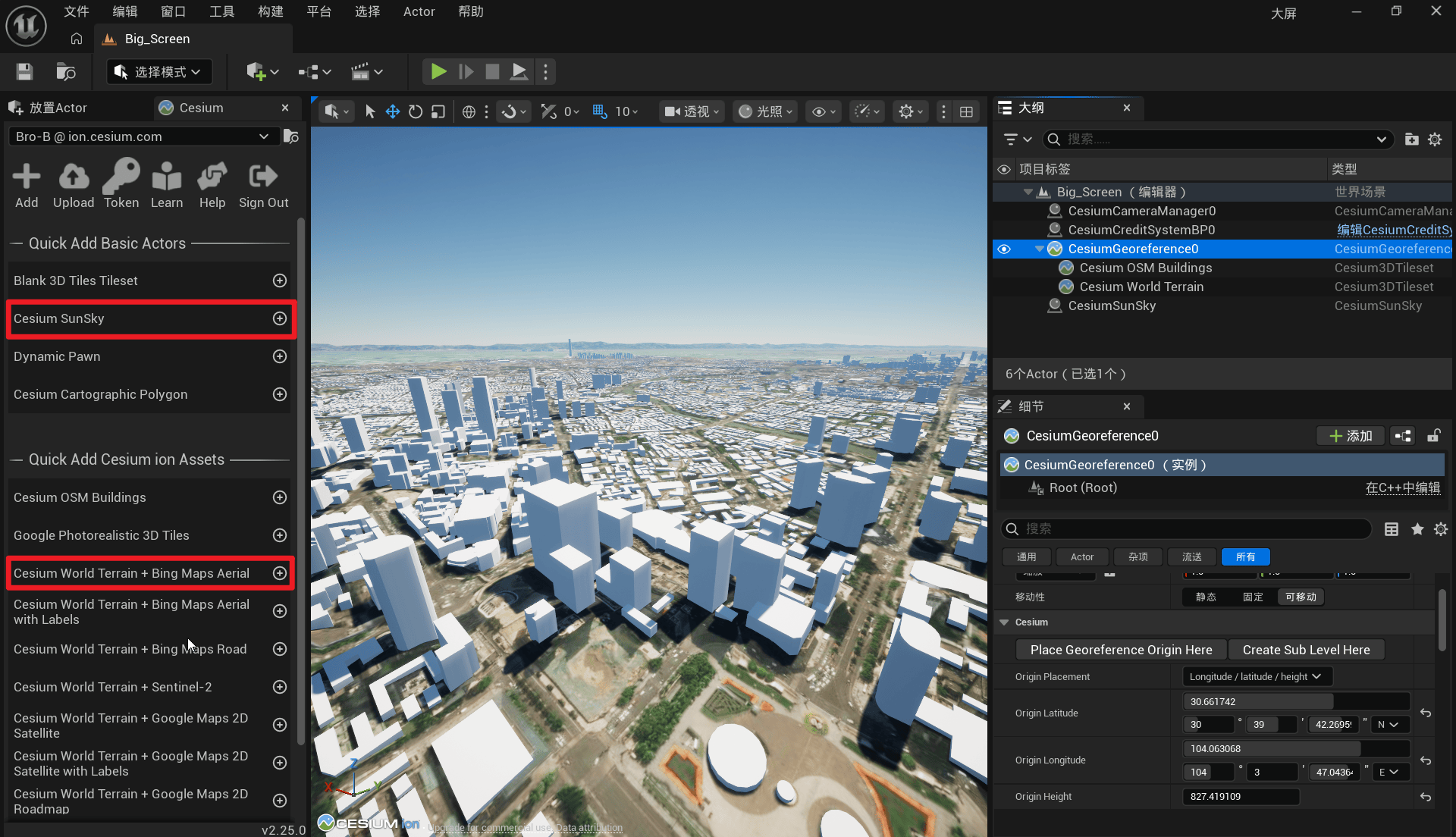
3.设置初始位置
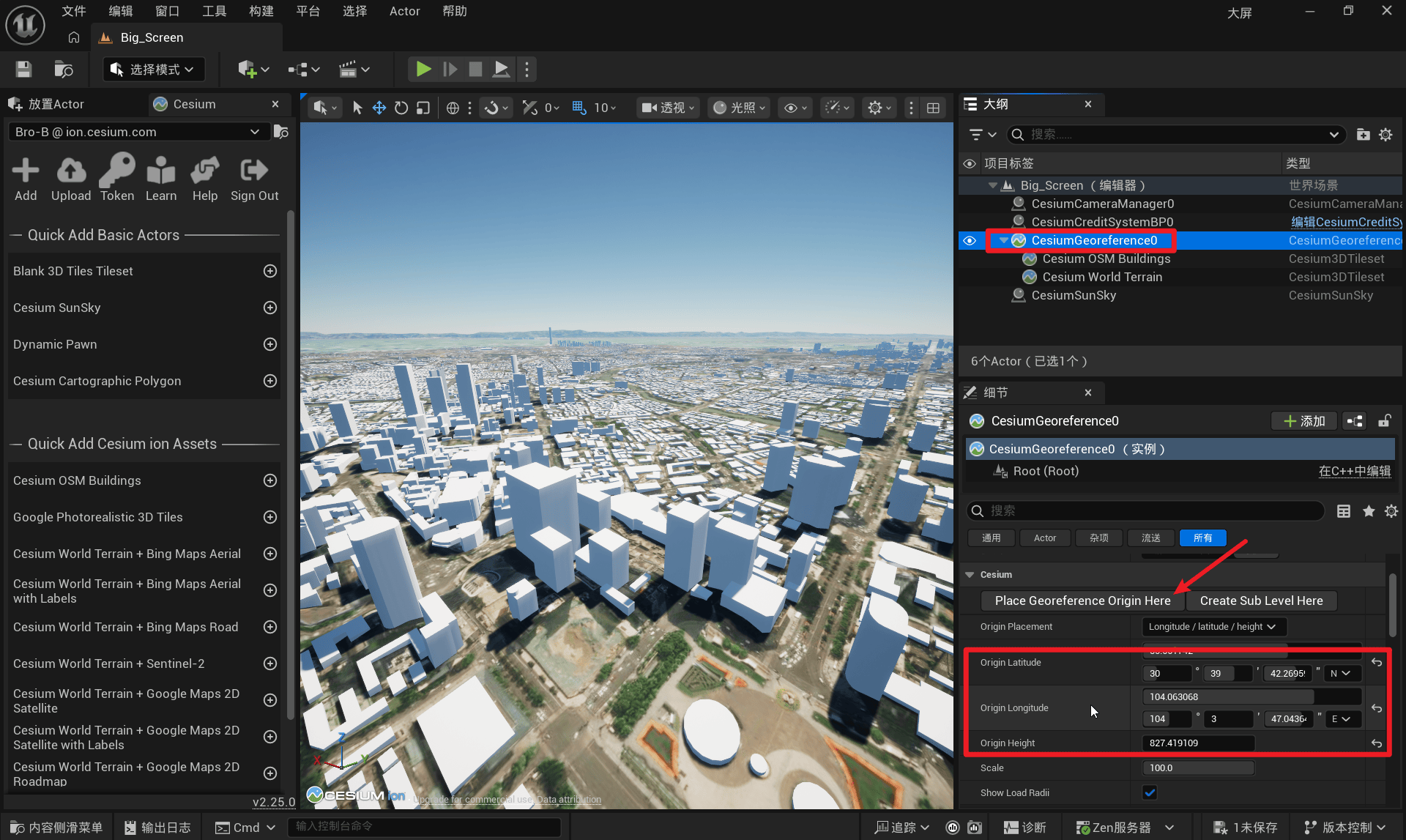
进行项目开发时,往往需要我们在某个固定的经纬度附近进行场景搭建,这时,我们需要控制相机飞到指定位置。如果直接控制视口相机飞行,这将十分困难。此时,我们需要点击大纲中的Cesium Georeference,在细节面板中,设置UE场景的原点经纬度高程参数——下图中的Origin Longitude、OriginLatitude、OriginHeight。参数更改后,点击Place Georeference Origin Here即可生效。
4.视口导航技巧
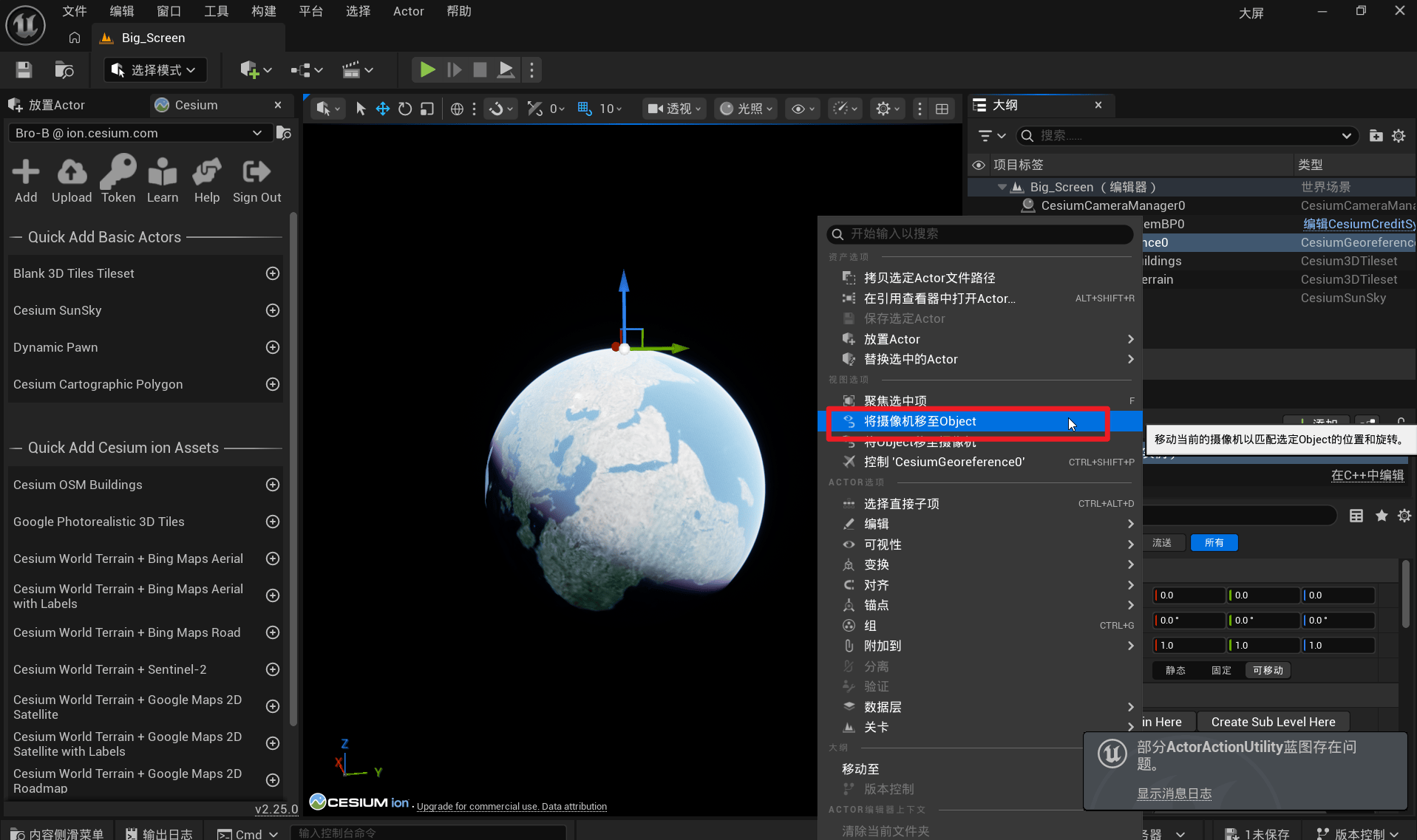
在大纲中双击Cesium相关的标签,可以跳转到不同的全局视角(这个视角下可以观察到Cesium的球体),但与此同时,通过视口导航返回初始视角将非常困难。不过在上一步中我们做好原点设置后,无论我们的视口相机飞到了哪里,当我们想找回初始位置时,只需要右键CesiumGeoreference,点击将相机移动到Object即可轻松回到初始视角。
5.角色添加
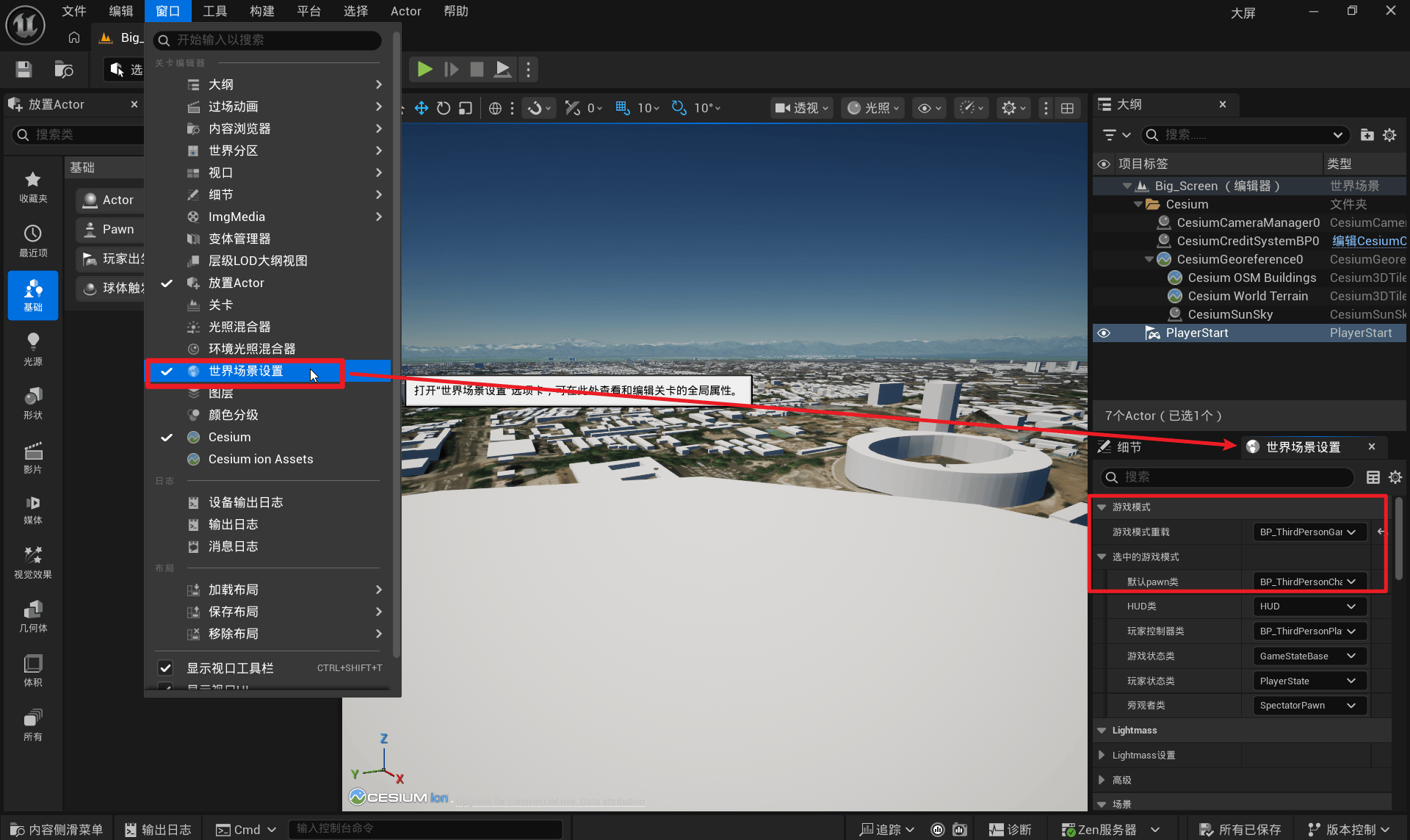
以第三人称为例,UE5中添加角色与UE4中稍有不同,但也很简单。在UE4中,直接添加一个BP_ThirdPerson到场景中,设置为player0即可。在UE5中,增加了一个游戏模式的类,需要在窗口——世界场景设置——游戏模式中进行设置,并设置默认Pawn类属性,绑定BP_ThirdPerson。角色的初始位置通过添加玩家出生点Actor进行设置。
此外,Cesium for Unreal还提供了一个Dynamic Pawn,这是一个地理参考的相机,将其加入场景后开始游戏,玩家可以操纵相机快速漫游世界,相机速度会根据相机到地面的距离动态调整,这解决了UE中相机速度与Cesium地球级别的浏览需求不匹配的问题。
6.世界漫游
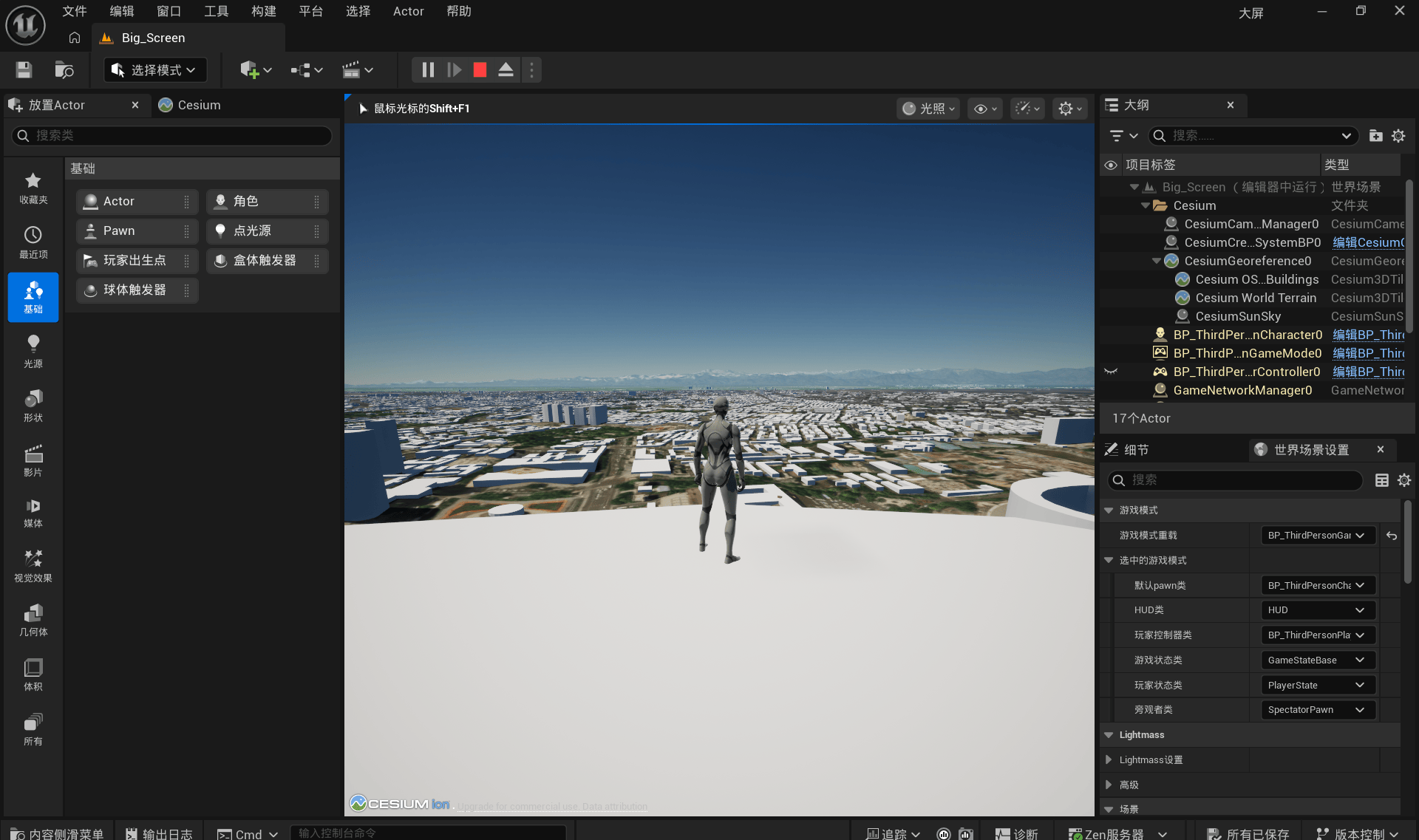
以上步骤顺利完成后,点击绿色的播放按钮,即可预览游戏,控制UE小人移动跳跃、看川西雪山
参考资料
- Cesium for Unreal官方文档:https://cesium.com/learn/unreal/unreal-quickstart/
 微信
微信 支付寶
支付寶