
别再让 Cesium 卡成PPT!MVT 矢量瓦片加载+无缝切换+点击高亮,一篇全搞定
💡 前言
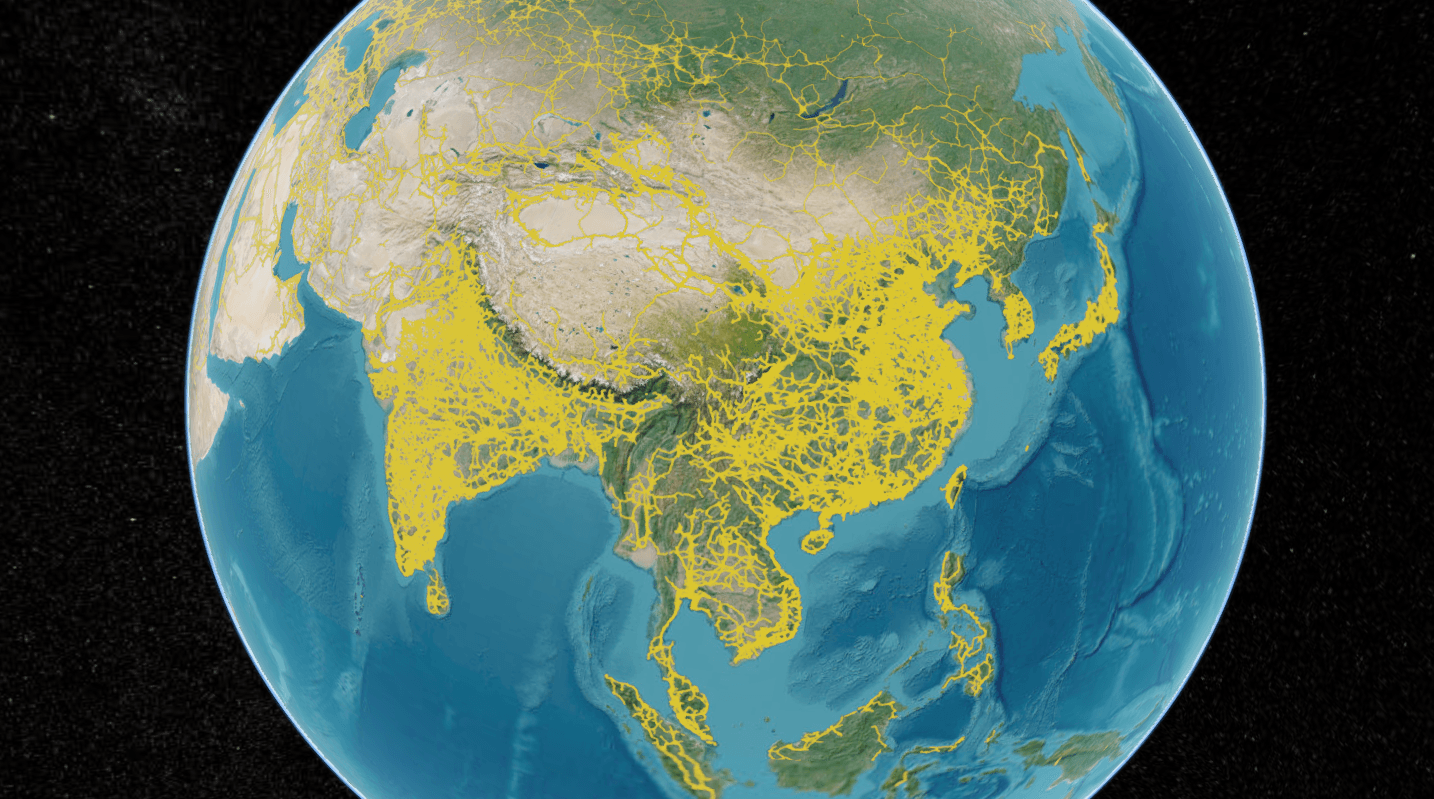
最近在做全球电网可视化需求,要在一个 Cesium 三维地球上把全世界的输电线路、变电站这些要素按图层管理起来,还支持点哪高亮哪。
刚好openinframap就有这个公开数据的mvt服务,于是问题就简单了,在Cesium中把数据渲染出来就行。但是Cesium没有直接的mvt数据源支持,需要借助社区的第三方工具,我这里选用的是:mvt-imagery-provider,它就是这次需求的主角,本文把我跑通的方案(基础加载、无缝切换、图层显隐、点击高亮)整理出来,希望能帮你少走弯路。
🔍 先搞懂:栅格瓦片 vs 矢量瓦片到底差在哪?
为了不让后面的代码变成”复制粘贴一把梭”,先花一分钟把概念捋清楚。
栅格瓦片(XYZ/TMS):服务器把地图提前渲染成一张张 PNG/JPEG 图片,前端拿到啥就是啥,跟看照片一样。
矢量瓦片(MVT):服务器只发”几何数据 + 属性”(线条、面、坐标、字段),渲染这件事交给前端,前端想要什么颜色、什么样式,自己说了算。
打个比方:栅格瓦片像外卖送来的成品盒饭,你能选的就是要不要辣椒;矢量瓦片像送来的一袋食材 + 菜谱,你想怎么炒、放多少盐,都是你自己掌控。
所以对于本文的需求(动态切样式、按图层开关、要素可点),MVT 是唯一正解。
🛠️ 库的选择:为什么是 mvt-imagery-provider?
Cesium 原生不直接吃 MVT,常见的轮子有几个,我对比下来选了 mvt-imagery-provider(类型定义齐全、支持 Mapbox Style 规范、能直接挂在 viewer.imageryLayers 上)。
安装:
1 | npm install mvt-imagery-provider |
它最大的好处是:把矢量瓦片包装成一个 ImageryProvider,可以像普通影像图层一样加进 Cesium,这让我们后面的图层切换、显隐控制都能复用 Cesium 原生 API,省心。
🚀 实战:从加载到点击高亮
我们的目标是这样一个场景:有一个 currentStyle(Mapbox Style 对象),它描述了所有图层的渲染规则;用户可以切换样式、开关图层、点击要素高亮,且所有操作都无缝不闪。
1. 基础加载与图层重载
我们先定义一个全局的 currentLayer(当前图层引用)和 currentStyle(当前样式),然后写一个 reloadLayer 方法,后续所有样式变动都靠它来”换图层”:
1 | import MVTImageryProvider from 'mvt-imagery-provider' |
这里有个关键设计:新图层进来时 alpha 是 0,旧图层先不动。等新图层瓦片全部加载好了,再在同一帧里把新图层变成 1、旧图层干掉——这就是”无缝”的核心思路。
2. 无缝切换:解决闪动和亮度叠加
直接 remove 旧图层再加新图层,会出现两个让人抓狂的问题:
- 闪一下:旧图层没了,新图层还没渲染完,地球上一片空白。
- 亮度叠加:新旧两层同时显示的瞬间,影像会”白一下”(两个半透明图层叠一起)。
下面这个 swapLayerWhenReady 就是这两个坑的标准解法:
1 | // 解决了图层重绘时的闪动、亮度叠加问题 |
为什么这样写就不闪、不白? 把这两段逻辑掰开讲:
- 不闪:新图层(alpha=0)在旧图层底下悄悄加载,等
tilesLoaded === true(当前视野所有瓦片都好了)才动手换。用户视角里旧图层一直是完整的,直到换的瞬间才被新图层”接力”。 - 不白:
executeSwap在同一帧里既把新图层 alpha 拉到 1,又remove掉旧图层,中间没有”两层都显示”的过渡帧。 - 200ms 超时兜底:有些瓦片网络卡死,
tilesLoaded永远到不了 true,我们不能让用户等到天荒地老,所以加个超时强制切。
这是这套方案里最值钱的代码,务必原样保留
postRender + tilesLoaded + 超时兜底这三件套,缺一不可。
3. 图层显隐:改 style 而不重发请求
矢量瓦片最大的爽点在这里:开关图层不用重新请求瓦片,只改 style 里的 visibility,然后调用 reloadLayer 让 provider 重新渲染就行。
1 | // ========================================== |
重点说一下那个 power-line-hit-area。输电线很细,用户鼠标基本点不中,所以业务上会偷偷叠一个更宽的透明线图层专门用来做点击热区。开关主图层时,这个热区必须跟着开/关,否则会出现”线看不见了,但你点空白还能选中”的灵异现象——这是日常业务里很容易漏掉的细节。
4. 点击高亮:用 filter 实现精准高亮
矢量瓦片做点击高亮的标准套路:点击 → 拿到要素 ID → 用 style 的 filter 过滤出这个 ID → 让”高亮图层”只显示它。
1 | // ========================================== |
这套高亮方案的核心在于 style 里要预先准备一个 highlight-layer——它平时 filter 是个永远不成立的条件(啥也不显示),点击之后把 filter 改成”只显示选中 ID”,再 reloadLayer 重新渲染。整个流程没有任何额外网络请求,完全在前端跑,丝滑。
注意
feature的数据结构,不同切片源的字段路径可能不同。本文用 OpenInfraMap 的数据,ID 藏在feature.data.power_line[0].osm_id,你的数据八成不一样,所以先console.log看清楚结构再写解构,别照抄。
点击高亮实际效果:
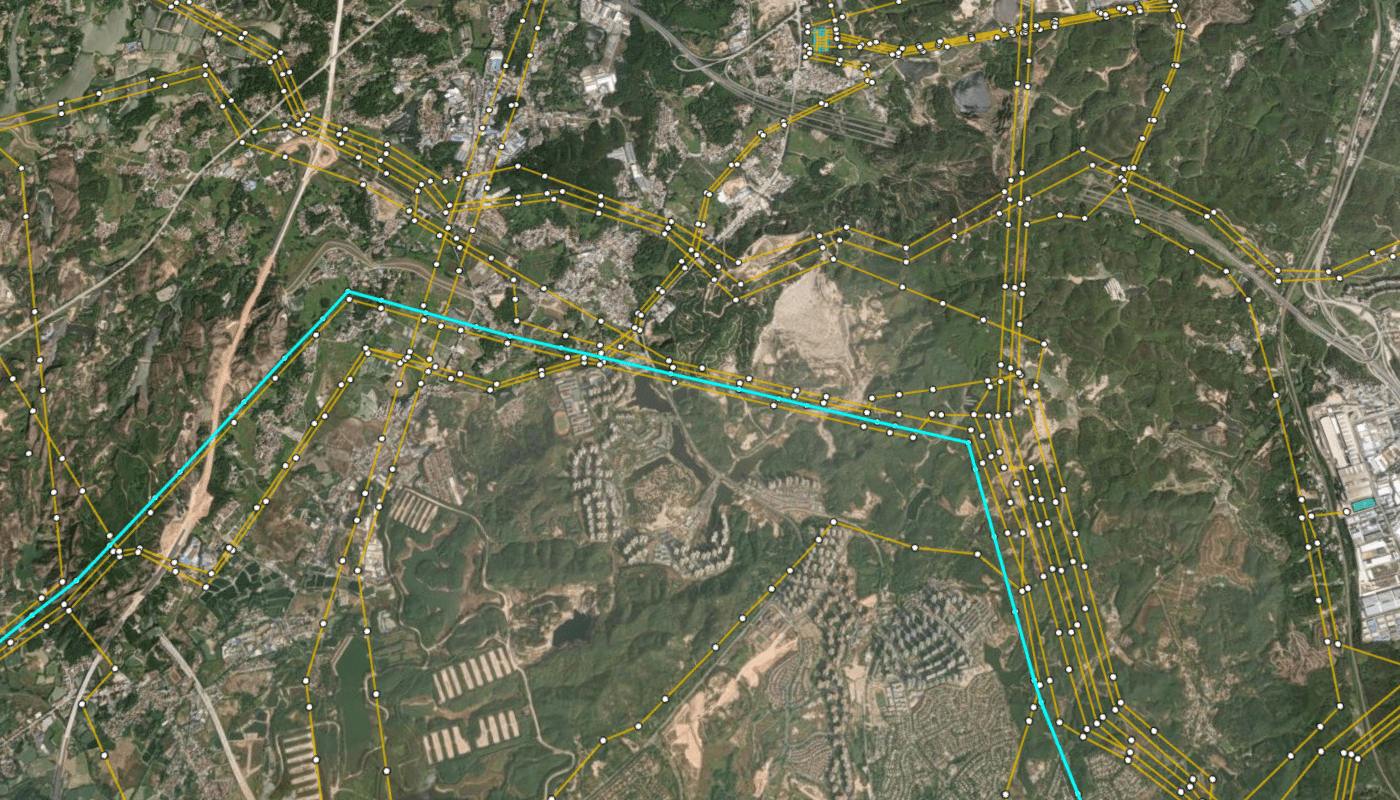
最终全球电网效果(把所有图层叠起来的样子):
💣 避坑指南(血泪经验总结)
1. 坑一:图层切换闪一下 + 白一下
这是本文反复强调的:不要 remove 旧图层再加新图层!正确姿势见上面 swapLayerWhenReady:
- 新图层 alpha=0 先悄悄加载
- 监听
postRender,等tilesLoaded为 true - 同一帧内完成”显示新 + 移除旧”
- 兜底 200ms 超时强制切
2. 坑二:MVT 要素拿不到 ID,没法高亮
pickImageryLayerFeatures 拿到的 feature,id 在哪、叫什么名字,完全取决于切片时怎么生成的。排查思路:
- 先
console.log(feature)把整个对象打出来。 - 看
feature.data下哪个字段是唯一标识(常见有osm_id、id、$id、gid)。 - 切片时如果没带 ID,就只能靠属性字段过滤(比如名称),但精准度会下降。
3. 坑三:reloadLayer 频繁触发导致瓦片风暴
用户连续点击图层开关或者连续点击高亮,reloadLayer 会疯狂触发,瞬间创建一堆 provider。建议加个节流(debounce),200~300ms 内只执行最后一次,既不影响体验又能省机器:
1 | // 伪代码:节流版 reloadLayer |
4. 坑四:同步显隐热区图层
业务上常有些”看不见但能点”的辅助图层(点击热区、辅助选择层),开关主图层时一定记得同步它们的 visibility,否则会出现”图看不见,但点空白还能选中”的诡异 bug。
总结
把这套方案拎出来就是三件套:
reloadLayer:用新 style 创建 provider,旧图层暂时保留。swapLayerWhenReady:postRender+tilesLoaded+ 超时兜底,同一帧切换,无缝不闪。highlightFeature/toggleLayer:全靠改 style 的filter和layout.visibility,不发额外请求。
掌握了这套套路,MVT 在 Cesium 里的玩法基本就被你拿捏了。后续如果要做多源混合瓦片、动态样式主题切换,思路都是一样的:永远在 style 这一层玩,不要去碰瓦片请求。
后面如果有机会,再聊一聊怎么自己用 Mapbox GL / Martin / tegola 切 MVT,把链路从前端打通到后端。
 微信
微信 支付寶
支付寶