
Cesium中高度采样方法总结
Cesium 高度采样 API 全解析在 Cesium 三维应用开发中,经常会遇到高度采样,以及批量加载贴地、贴模型的 Label、Billboard、模型等需求。
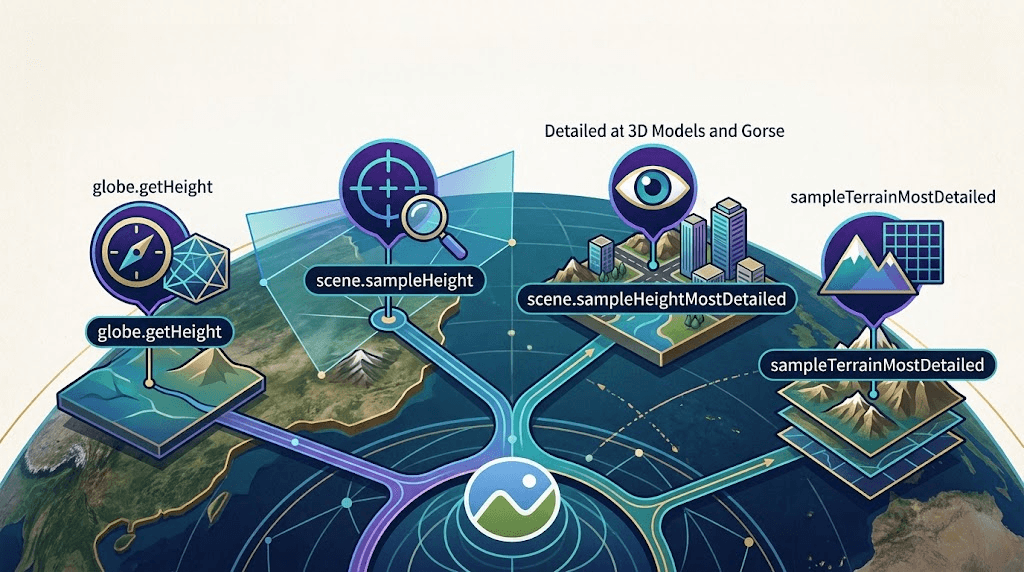
Cesium 中常用的高度采样 API 有 5 个:
globe.getHeight
Cesium.sampleTerrain
Cesium.sampleTerrainMostDetailed
scene.sampleHeight
scene.sampleHeightMostDetailed
它们看起来都在“获取高度”,实际分属两套体系:
TerrainProvider 地形线:只采样 TerrainProvider 提供的地形高度。
Scene 场景线:采样 Globe、3D Tiles 等场景几何表面。
理解这两条线,再搞清楚各自的 LOD 策略,基本就知道该怎么选了。
五种 API 简介globe.getHeight12const carto = Cesium.Cartographic.fromDegrees(116.39, 39.9)const height = viewer.scene.globe.ge ...
我把提示词做成了游戏王卡,打开网页就能把玩
你有没有过这种经历:刷到好用的 AI 提示词,看到以后,想着把它们收藏起来,以后想用的时候找出来复用。
但由于没有一个集中管理的地方,收藏的提示词散落在浏览器、微信、QQ、便签等各种地方,真想用的时候找半天也找不到,最后还是只能现搓……
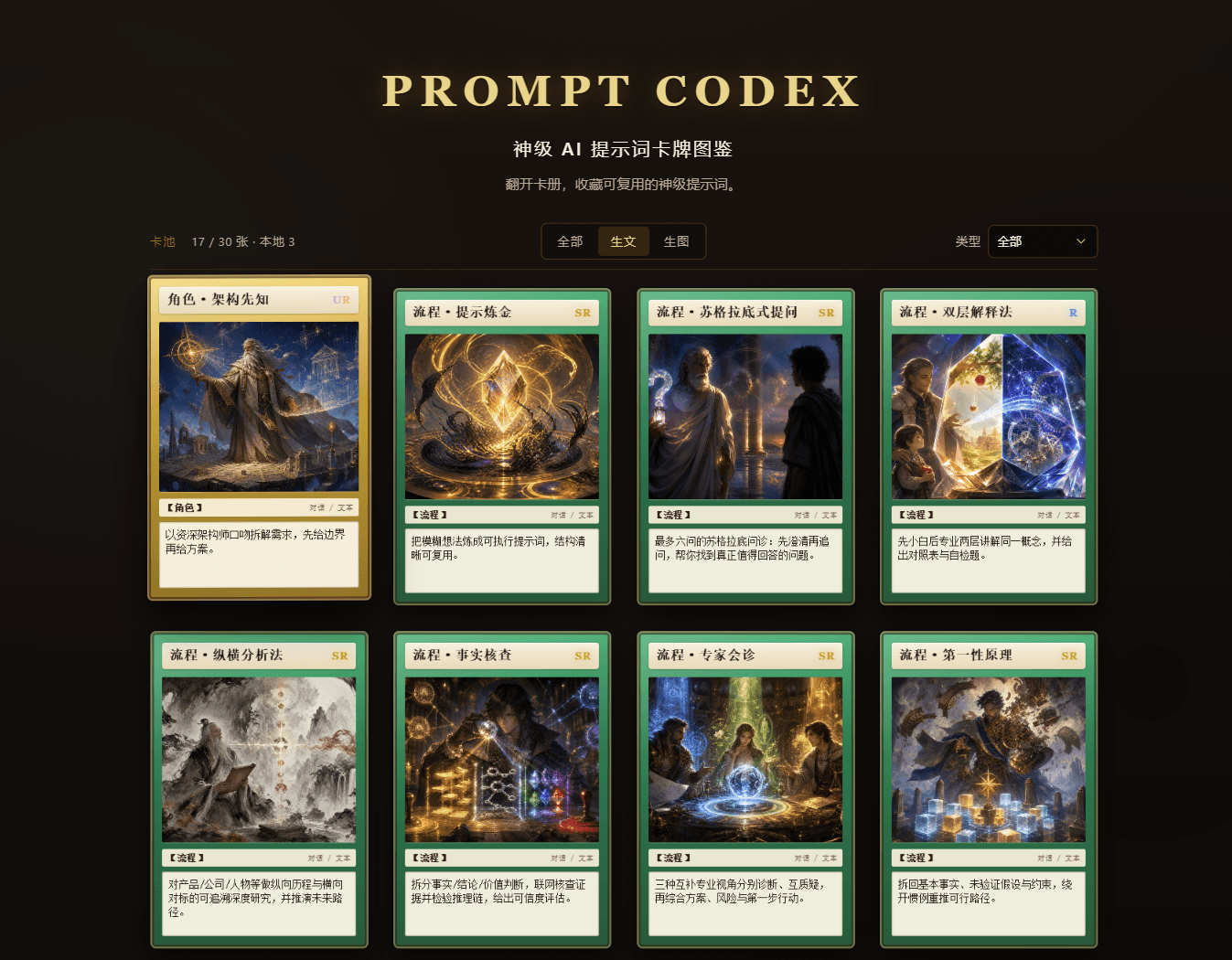
有一天我突发奇想,能不能把提示词做成 TCG 卡牌,让收集提示词这件事变得更有动力,于是就有了这个项目——Prompt Codex,一个在线的提示词卡牌收藏册。
看到这些卡片,是不是觉得似曾相识?没错,卡片的样式致敬了我小时候收集过的游戏王卡。每一张提示词卡片都有稀有度、有原画、卡背,能翻来翻去把玩。
点开卡片能打开详情页,欣赏原画、一键复制完整提示词。收藏感和功能兼具有没有?
网站内置了 27 张卡片,覆盖几种常见的 AI 用法:
对话 / 写作 / Vibe Coding:角色卡、流程卡、约束卡,给 AI 立人设、提需求
生图:写真、角色、插画、海报、场景的配方和词素,出图直接抄作业
本地加卡:你可以带自己的大模型 API,在浏览器里把灵感也做成卡,自己收藏
我还把我喜欢的一位 AI 大博主卡兹克分享的几个神级提示词, ...

DeepSeek Harness 开源狂斩 10.7 万星,我跟着用一天搓出了一款插件
8 月 13 日晚上,DeepSeek Harness 重磅开源了(下面我叫它 DSH),V0.1 开发者预览版,网上铺天盖地都是“开源了!一切皆插件!”的热搜。热度有多夸张?GitHub 上一夜直接涨了 5 万星,截止到现在已经斩获 10.7 万星,说句“Agent 界的 Android 登场”真不夸张。
说实话,一开始我纯属吃瓜心态:又一个 Agent 框架呗,能有多特别?结果把玩起来越来越上头——这玩意儿是真的想把“插件”做成像拼乐高一样的东西。我决定不围观了,撸起袖子,自己也动手做一个插件试试水。
于是就有了这个项目:
dsh-live2d-pets,一个给 DSH 的 Agent 加上 Live2D 宠物的插件。简单说,就是让你的 Agent 旁边站着一个二次元小人:它有时候安静待着,有时候沉思,出错了会着急,任务做完了还会庆祝,而且能实时反映 Agent 在干什么。
而最让我没想到的是,这东西,我用了一天就做出来了。
⚡ 我是怎么“一天”做出一个宠物插件的先交代时间线:昨天下午立项,昨晚睡前跑通 1.0,今天下午四点半完成迭代。中间还睡了一觉,真正动手的时间满打满算也就一 ...
UE多人协作怎么选:Git LFS锁、UEGitPlugin 和 Perforce
工程背景最近在做 UE 数字孪生 / 大屏工程,人一多就绕不开协作:蓝图、关卡这些 .uasset / .umap 没法像 .cpp 那样三路合并,两边都改同一份,Git 只能二选一。
工程这边已经按 Git + LFS 在走(自建 GitLab、资源进 LFS、uasset/umap 标成 lockable),同时还要搞清楚几件事:Epic 到底主推啥、社区小团队为啥还在用 Git、锁能不能当真「对面立刻改不了」、想上编辑器加锁体验时插件跟不跟得上我们用的 UE 5.7。
下面按选型 → 原理 → 踩坑记。
技术选型官方推荐:Perforce(P4 / Helix Core)Epic 文档和编辑器工作流,基本是按 Perforce 设计的:资源 Check Out(独占)→ 改 → Submit。引擎默认成熟集成也是 Perforce、SVN;Git 仍是 beta。Epic 自用的 UGS、Robomerge、Horde 等也围着 P4 转。
心智模型是中央库 + 独占检出,不是 Git 那套「随便改再合并」。要用 P4 做主流程,工程得进 ...

别再让 Cesium 卡成PPT!MVT 矢量瓦片加载+无缝切换+点击高亮,一篇全搞定
💡 前言最近在做全球电网可视化需求,要在一个 Cesium 三维地球上把全世界的输电线路、变电站这些要素按图层管理起来,还支持点哪高亮哪。
刚好openinframap就有这个公开数据的mvt服务,于是问题就简单了,在Cesium中把数据渲染出来就行。但是Cesium没有直接的mvt数据源支持,需要借助社区的第三方工具,我这里选用的是:mvt-imagery-provider,它就是这次需求的主角,本文把我跑通的方案(基础加载、无缝切换、图层显隐、点击高亮)整理出来,希望能帮你少走弯路。
🔍 先搞懂:栅格瓦片 vs 矢量瓦片到底差在哪?为了不让后面的代码变成”复制粘贴一把梭”,先花一分钟把概念捋清楚。
栅格瓦片(XYZ/TMS):服务器把地图提前渲染成一张张 PNG/JPEG 图片,前端拿到啥就是啥,跟看照片一样。
矢量瓦片(MVT):服务器只发”几何数据 + 属性”(线条、面、坐标、字段),渲染这件事交给前端,前端想要什么颜色、什么样式,自己说了算。
打个比方:栅格瓦片像外卖送来的成品盒饭,你能选的就是要不要辣椒;矢量瓦片像送来的一袋食材 + 菜谱,你 ...

使用cc-switch优雅管理Agent配置,Codex/Claude Code接入第三方AI大模型详细指南
前言在 AI 大模型的冲击下,我们软件行业现在可谓是发生了翻天覆地的变化,就在上周,零 C++ 基础的我,借助 AI 强大的能力,完成了很多以前想做,但由于技术能力和精力有限而做不到的事,效率、编码质量、甚至全栈能力都得到了极大提高!跟着教程一步一步来,开启你的 AI Agent 快乐编程体验~
什么是 Agent说白了,Agent 就是一个大模型的壳子,我理解的 Agent 主要有以下两种核心特性:
内置了一套 AI 干活的方法论(专业点叫约束条件),可以让大语言模型输出更稳定、成功率更高的回答。
内置了一套脚本,也就是供 AI 调用的工具,借助这些工具,Agent 可以帮你把大语言模型生成的输出,直接转化为落地的成果。说白了就是直接帮你把活干了
只要满足以上两点的,我都认为它是 Agent,但是现代化的 Agent 还有更多好用的特性,比如记忆、MCP 支持、Skills 调用等。
推荐的 Agent市面上的 Agent 工具现在百花齐放,哪些比较好?我们该如何选择呢?就我个人来说,我最推荐这两个 AI Agent 工具——Claude Code 和 Codex,这两可以说是目 ...
UE5+Cesium for UE:02-倾斜摄影加载、地理参考绑定、FlyTo相机飞行
简介在上一篇教程——UE5+Cesium for UE:01-从零搭建可漫游的“真实地球”,10分钟让你的角色跑遍全球!中,我们学习了
UE中如何使用Cesium for Unreal添加全球地形、卫星影像、建筑白膜以及光照,以及怎样设置初始经纬度作为UE场景的原点
如何添加第三人称角色、Dynamic Pawn进行游玩探索
这一期,我们将学习如何使用Cesium地理参考组件
实战演练1.Cesium Globe Anchor这是一个Cesium for Unreal插件提供的组件,用于将UE原生的Actor固定到Cesium创建的地球坐标系中。在UE场景中,拖入一个任意的Actor,比如一个圆锥,此时改变Cesium Georeference的经纬度参数,可以看到地球转到,但圆锥固定在原地不会跟随地球转动。
选中圆锥Actor,在细节面板中,改变其可移动性为可移动,并为其添加一个Cesium Globe Anchor组件。此时再次改变Cesium Georeference的经纬度参数,可以观察到圆锥体固定在了地球 上,会随着地球上的物体一起移动。并且选中Cesium Globe ...

UE5+Cesium for UE:01-从零搭建可漫游的“真实地球”,10分钟让你的角色跑遍全球!
简介在UE智慧大屏项目开发中,Cesium for Unreal插件是非常便捷的选择,它提供了全球的地形及卫星影像、建筑白膜以及基础的地理参考等,只需要注册一个免费的Cesium ion Token即可一键将需要的资产添加到UE项目中。
UE项目实战1.启用插件创建一个UE项目,在插件中搜索Cesium for Unreal启动,重启后即可使用插件。
2.添加资产点击connect to Cesium ion,网页登录授权后,点击+号添加Cesium SunSky(包括太阳、太空盒、大气、雾效等)、Cesium World Terrain + Bing Maps Aerial(全球地形及卫星影像)、Cesium OSM Buildings(建筑白膜),等待资源加载完成,即可看到像图中一样的画面。
3.设置初始位置进行项目开发时,往往需要我们在某个固定的经纬度附近进行场景搭建,这时,我们需要控制相机飞到指定位置。如果直接控制视口相机飞行,这将十分困难。此时,我们需要点击大纲中的Cesium Georeference,在细节面板中,设置UE场景的原点经纬度高程参数——下图中的Origin ...

SSL证书自动续期并同步到腾讯云cdn(阿里云宝塔版)
问题背景:最近我休婚假期间,从朋友那得知网站https访问出问题了,简单看了下发现是ssl证书过期了。免费的ssl证书现在的有限期是90天,每三个月就得续签一次。三个月前我从腾讯云服务器迁移到了阿里云服务器,并用上了宝塔面板,开启了网站的ssl证书自动续期。但由于我的网站使用了cdn加速服务,还需要将ssl证书上传到腾讯云服务器才能实现完全自动化,当时迁移时太忙手动处理了下,想着后面再说结果给忘了。
实现思路:询问了AI,AI说宝塔其实是可以支持自动同步到腾讯云cdn的,但我看了下我的阿里云版的宝塔面板,里面确实没有这个功能(坑!)。因为这个重新装一遍系统也不太现实(太麻烦),于是我决定使用AI写一个linux定时任务来实现ssl证书上传到腾讯云并绑定云资源的需求。
实现步骤:一、服务器SSL证书免费申请及自动续期这一部分非常简单,宝塔做好的功能,点点点就可以实现了,具体步骤如下:
在宝塔面板左侧点开网站模块,点击要配置的网站,点击SSL模块配置,选择Lets Encrypt,点击申请证书,根据提示操作即可
二、服务器SSL证书同步到腾讯云CDN并配置域名绑定1.编写脚本查询了腾讯云 ...
保姆级教程!手把手教你把DEM数据变成Cesium地形切片
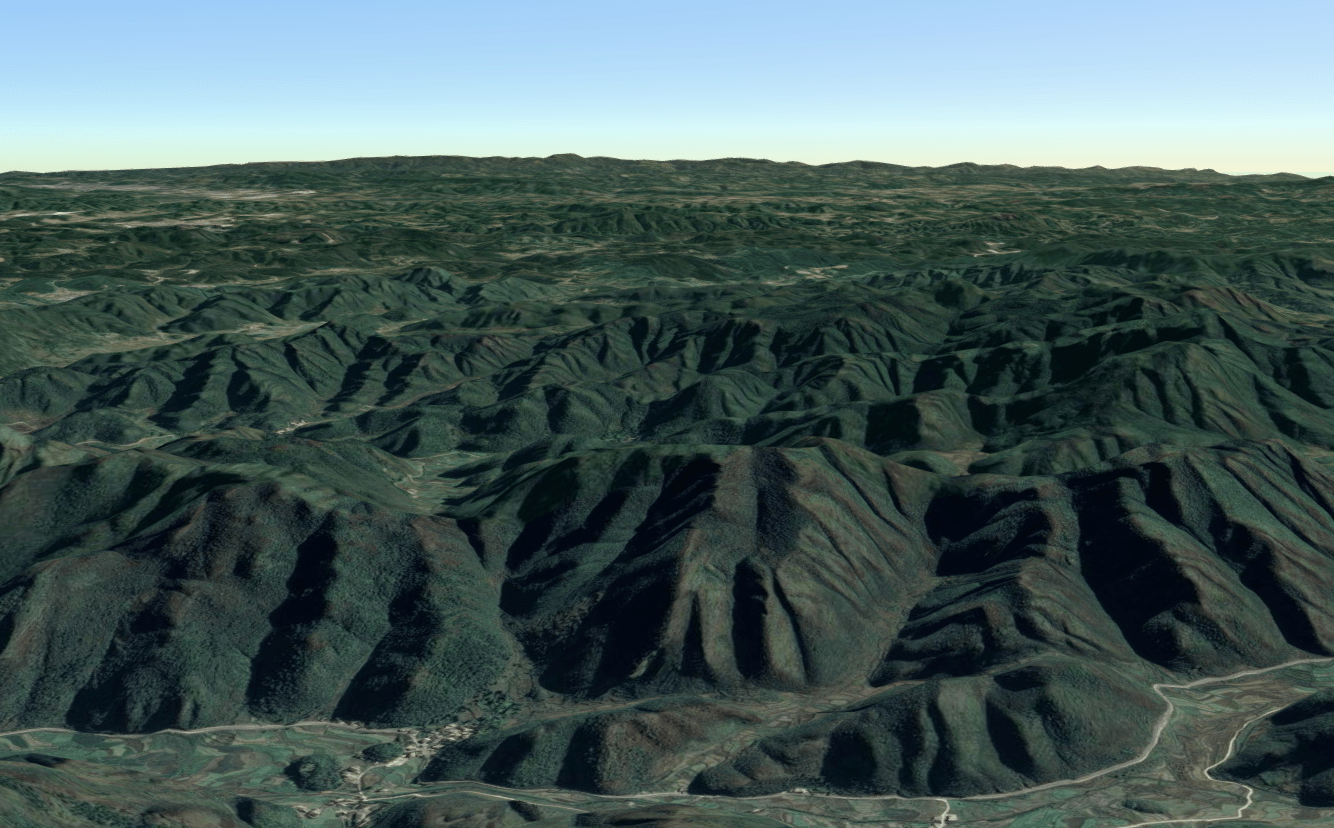
前言在 WebGIS 开发领域,Cesium 凭借其强大的开源生态,已成为三维GIS可视化引擎的首选。构建高质量的三维应用离不开高精度的地形数据支撑。在常规的外网开发、个人学习中,我们通常的做法是注册一个 Cesium Ion 账号,创建 token,最后通过 token 来调用 Cesium Ion 提供的全球地形,确实方便快捷。
然而,在内网涉密环境或商业化私有部署场景下,受限于网络隔离、数据隐私及授权合规性等因素,依赖在线 Token 的方案已经不再适用。这时就需要我们自己来构建一套三维地形切片服务。本文将详细记录在 Windows 环境下,从 DEM 数据处理到最终生成地形瓦片的完整工作流。通过本教程,你将掌握低成本搭建离线地形服务的核心技能。
工具准备下面是我们需要用到的工具列表:
QGIS - 开源GIS数据处理工具
OpenTopography DEM Downloader - QGIS插件,用于下载DEM数据
Docker Desktop - 用于给ctb-quantized-mesh提供运行环境
tumgis/ctb-quantized-mesh - 著 ...
55-前端项目自动部署bat脚本分享
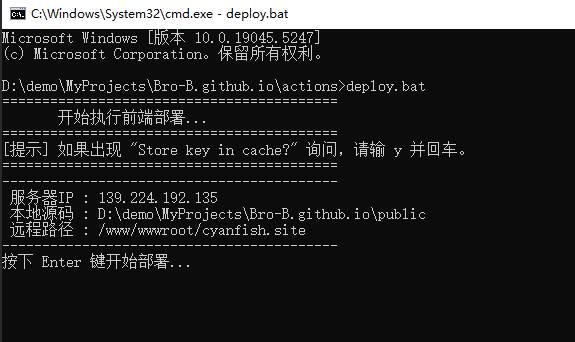
背景之前为了学习windows的bat脚本,我在AI的帮助下写了一个将前端包上传到服务器的部署脚本,使用起来还算方便,相比于 GitHub Actions 在代码推送时强制触发的自动化流程,我这套“半自动”方案可以自由控制什么时候发新版本,具有更高的灵活性。
由于最近在脚本中集成了刷新cdn的js脚本,考虑到前端开发者的技术栈偏好与代码的可维护性,于是想着把整套部署流程全部用nodejs脚本实现,毕竟作为一个前端开发者,js是我更熟悉的语言,具有更好的可读性。本文的目的只是在这里将现有的bat脚本存个档,或许它在未来的某一天会发挥它的价值也说不定。
代码deploy.bat123456789101112131415161718192021222324252627282930313233343536373839404142434445464748495051525354555657585960616263646566676869707172737475767778798081828384858687888990919293949596979899100101102103104105106 ...
开源工具推荐 | Cesium 交互编辑神器来了!像专业建模软件一样操作 3D 模型
导语相信很多做 WebGIS 开发的同学,都遇到过类似的需求:
公司做gis平台,需要实现模型的交互式编辑功能,在网上找开源项目,或费劲自己封装一套工具,结果发现要么工具简陋,bug满天飞,坐标错乱;要么交互体验不理想,不能满足要求。
在 Unity、Blender 或者是 Three.js 编辑器里,我们习惯了用Gizmo(变换控制器) 来随心所欲地操作物体。但在 Cesium 的开源生态里,一直缺乏一个轻量、高性能且开箱即用的同类型工具。
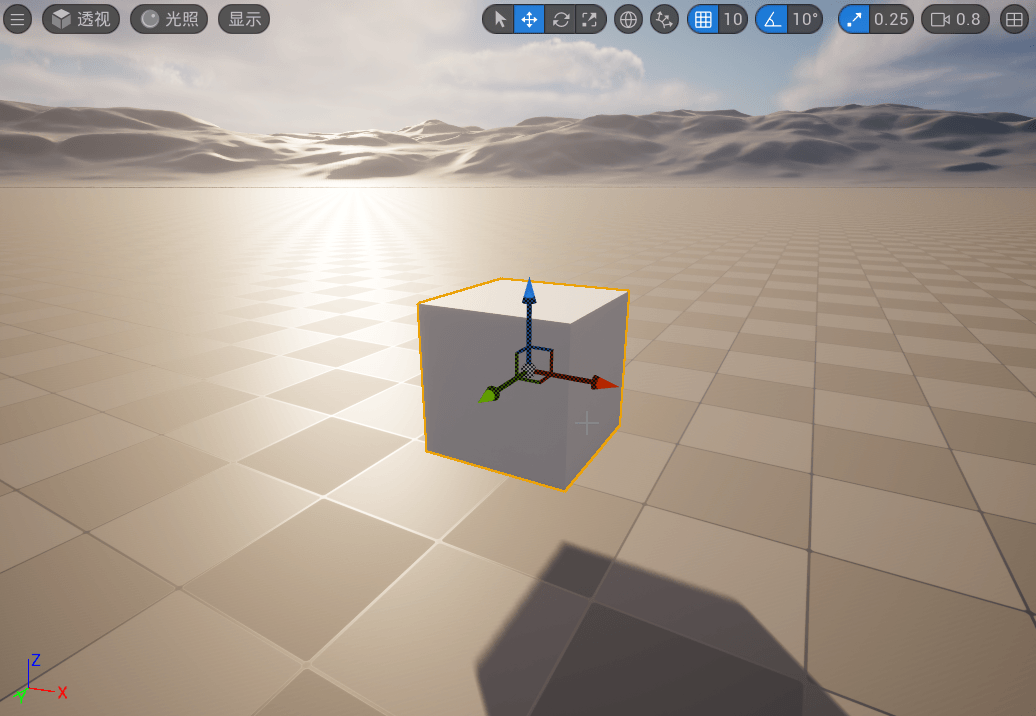
UE5引擎中的变换工具
今天,给大家推荐一款开源神器:cesium-transform-gizmo。它可能就是你一直在寻找的那块拼图。
🚀 什么是 cesium-transform-gizmo?cesium-transform-gizmo 是一款专为 CesiumJS 打造的高性能、交互式模型变换控制器。
它完全使用 TypeScript 编写,为你的 Cesium 应用提供类似于 3D 建模软件的操作体验。无论是 Model (gltf/glb) 还是 3D Tileset,都可以通过它进行丝滑的平移、旋转 ...